
記事メタデータ・SEOスコア・サイドバー
エディタのサイドバーでステータス・メタデータ・SEOスコア・統計・プロモーションカード・フィードバックを管理します。
記事エディタで記事を開くと、画面右側にサイドバーが表示されます(画面幅が狭い場合はエディタの下に折り返されます)。ここはコンテンツ「周辺」のすべてを管理するコントロールパネルです。公開ステータス、SEOメタデータ、スコア、統計、プロモーションカード、フィードバックなどを扱います。各項目はそれぞれ独立したカードになっており、編集は個別に保存されるため、他の項目に影響を与えずに一箇所だけ調整できます。
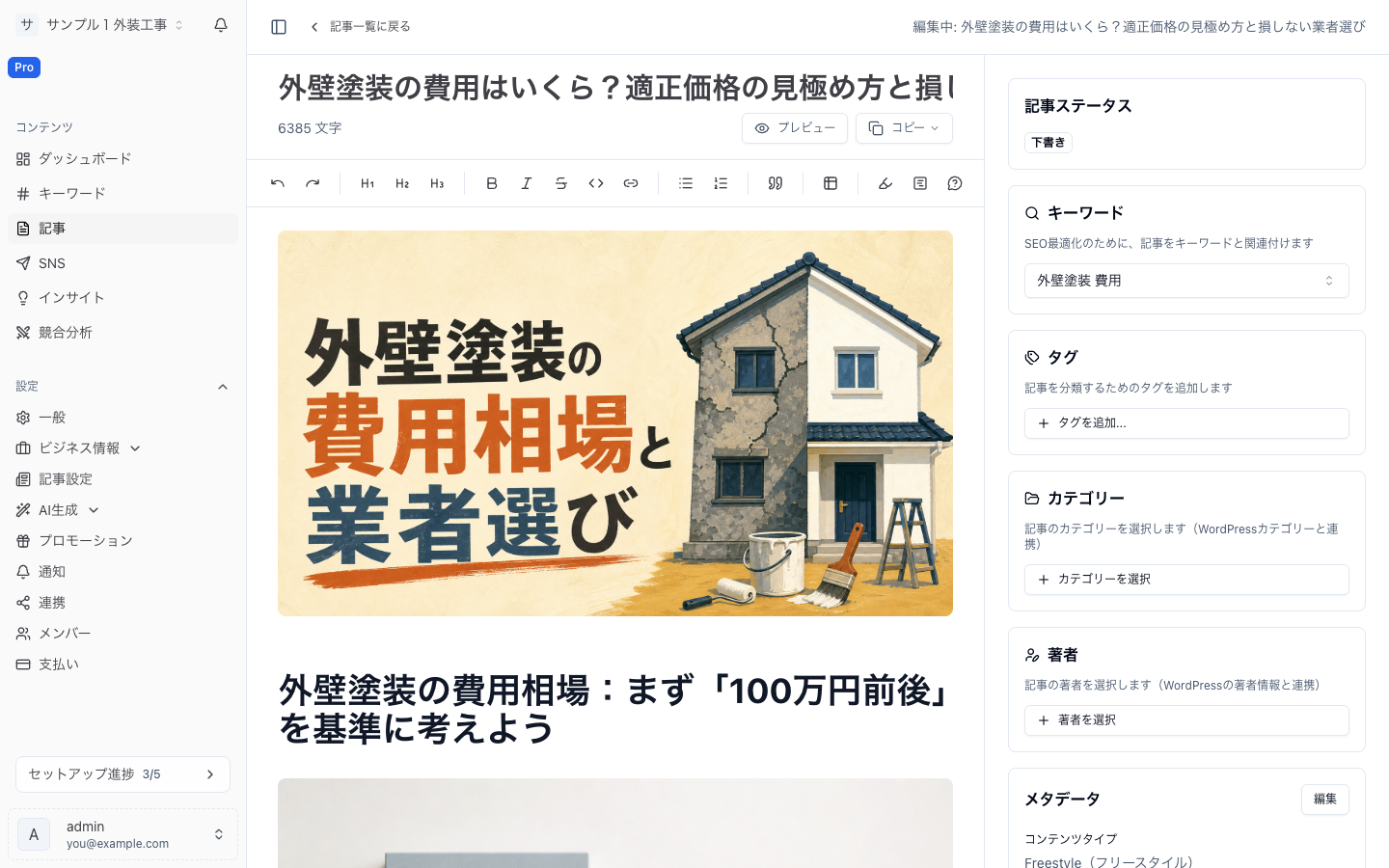
サイドバーの各カードを、おおむね上から下に表示される順に説明します。
品質フィードバック
記事の本文が新たに生成され、まだ評価していない場合、サイドバー上部に フィードバックカードが表示され、生成結果の出来栄えを尋ねられます。
高評価(サムズアップ) をクリックすると、ポジティブな評価が記録されます。
低評価(サムズダウン) をクリックすると、ネガティブな評価が記録され、理由を1つ以上選べる短いフォームが表示されます。
- 情報が古い・不正確
- 不自然な文章
- わかりにくい構成
- 不自然なキーワードの使い方
- トーンが合わない
- 画像の品質が低い
- 不自然なリンク
自由記述のコメント(最大500文字)も追加できます。送信 をクリックして送ります。
フィードバックを送信すると、このカードは非表示になります。このフィードバックは、生成品質の継続的な改善に役立てられます。
ステータスとスケジュール
記事ステータスカードには、現在の記事の状態がバッジで表示されます。たとえば 下書き、レビュー、公開済み、公開予約、生成予約 などです。
記事がスケジュール設定されている場合は、バッジの下にサマリーが表示されます。
- 公開予約 — 記事が公開される日時が表示されます。X ボタンで予約を取り消せます。
- 生成予約 — 本文はまだ作成されていませんが、将来の公開枠が確保されている状態です。公開予定日に加えて、2つの操作が表示されます。
- 今すぐ生成(稲妻アイコン) — 生成ダイアログを開き、予約された枠を待たずにすぐ本文を作成できます。記事の自動公開設定と公開予定日はそのまま維持されます。
- X — 予約を取り消します。
スケジュール情報の下には、プラットフォームを連携している場合に記事がどこに公開された(または公開される)かを示す配信ステータスのサマリーが表示されます。公開フロー全体については公開とスケジュール、スケジュールの設定方法については記事のスケジュール設定を参照してください。
公開・スケジュールのボタンは、記事が公開できる状態になると、このカードのすぐ下に表示されます。
キーワード・タグ・カテゴリ・著者
ステータスカードの下には、記事を整理するためのセレクターがあります。それぞれ独立しており、個別に保存されます。
- キーワード — 記事を最適化する対象キーワード。キーワードを選ぶと、キーワード密度の統計やSEOスコアの一部に反映されます。キーワードの管理についてはキーワード管理を参照してください。
- タグ — 1つ以上のタグを付与できます。既存のタグを検索するか、その場で新規作成できます。
- カテゴリ — カテゴリを1つ割り当てます。既存のカテゴリを検索するか、インラインで新規作成できます。
- 著者 — アカウントの著者一覧から著者を割り当てます。
タグ・カテゴリ・著者は、公開時にそれらをサポートするプラットフォームへ引き継がれます。各公開先への対応については記事設定(公開先・スラッグ・タグ/カテゴリ)を参照してください。
メタデータフォーム
メタデータカードには、SEOと公開に関するフィールドがまとまっています。初期状態では読み取り専用です。編集をクリックすると変更でき、保存(または変更を破棄するキャンセル)で確定します。
| 項目 | 用途 |
|---|---|
| コンテンツタイプ | 記事の編集フォーマット(ハウツー、ガイド、リスト記事、比較、レビュー、ニュース、用語集、フリースタイルなど)。構成やトーンに影響します。 |
| 公開日 | 記事の公開日として表示される日時。ワークスペースのタイムゾーンで入力します。 |
| スラッグ / URL | 公開記事のURLに使われる識別子。サイト内で一意である必要があります。 |
| 正規URL(canonical) | ページの正規リンク。http:// または https:// で始まるURLのみ受け付けます。空欄にしておくと、RankTurnが自動で設定します。 |
| 抜粋(excerpt) | ブログ一覧やフィード用の短い要約。 |
| メタディスクリプション | 検索結果に表示されるスニペット。SEOの目安が約160文字のため、入力は160文字で上限が設定され、文字数カウンターがリアルタイムで表示されます。 |
1項目ずつ保存できます: このフォームは、実際に変更した項目だけをチェックして保存します。触っていない項目に古い値が残っていても、別の項目の編集を妨げることはありません。すでに使われているスラッグに変更しようとした場合は、別の値を選べるよう通知とともに保存が拒否されます。
記事統計
記事データカードには、現在のコンテンツをもとにした指標がひと目でわかる形で表示されます。
- タイトルと本文の長さ — 日本語記事は文字数、英語記事は単語数。
- キーワード密度 — 本文に占める対象キーワードの割合をパーセントで表示(キーワードが設定されている場合のみ表示)。
- 見出し — H2〜H6の見出しの合計数と、レベル別の内訳(例:
H2: 5 H3: 8)。タイトル(H1)はここには含まれません。 - リンク — 本文中のリンクの総数。
指標の下には、気になる点があると簡単なSEOヒントが表示されます。たとえば、キーワードが本文に出てこない、キーワード密度が高すぎる、見出しがない、リンクがない、といった場合です。RankTurnが記事を作成したときの詳細を確認できる 生成データ へのリンクも用意されています。
SEOスコア
SEOスコアカードは、記事を 0〜100 で評価し、結果を6つの重み付けされた基準に分解して表示します。
実行するには 評価する をクリックします(初回実行後は 再評価する になります)。AIが現在のタイトル・本文・対象キーワード・メタディスクリプションをレビューし、次を返します。
- 色とラベル付きの総合スコア — 優秀(80以上)、良好(60〜79)、普通(40〜59)、要改善(40未満)。
- 基準ごとの内訳 — 各基準について、満点に対する獲得点数とプログレスバーが表示されます。基準をクリックすると、その基準の具体的なフィードバックが展開されます。
- 強み — 記事がすでにうまくできている点。
- 改善提案 — 検討すべき具体的な改善点。
- 最終評価の日時。
6つの基準は次のとおりです。
| 基準 | 評価対象 |
|---|---|
| コンテンツの質 | 文章の深さ・正確さ・有用性 |
| タイトル最適化 | 検索とクリックに対するタイトルの効果 |
| キーワードの使い方 | 対象キーワードの自然な盛り込み |
| コンテンツ構造 | 見出しの階層と論理的な流れ |
| メタディスクリプション | 検索スニペットの質と長さ |
| 読みやすさ・エンゲージメント | 明快さと読みやすさ |
記事に対象キーワードが設定されていない場合、キーワードの使い方の基準は採点されず「スキップ」として表示されます。
評価する / 再評価する ボタンは、ご利用のプランでSEO再評価が利用可能な場合にのみ表示されます。利用できない場合でも、保存済みの過去の評価結果は表示されますが、新規実行はできません。各プランの内容についてはプラン詳細を参照してください。
検索パフォーマンス(GSC)
Google Search Consoleが連携され、記事が公開されている場合、表示回数・クリック数・順位など実際の検索パフォーマンスを示す指標カードが表示されます。接続方法はGoogle Search Console 連携、そのデータのAIによる解釈についてはAIインサイト(CTRとコンテンツギャップ)を参照してください。
プロモーションカード
プロモーションカードカードでは、保存済みテンプレートから記事本文へCTA(行動喚起)ブロックを挿入できます。
- ドロップダウンからテンプレートを選びます(既定のテンプレートには星印が付いています)。
- プロモーションカードを挿入 をクリックすると、エディタのカーソル位置にカードが追加されます。
- 記事にすでにプロモーションカードが含まれている場合は、別のカードを挿入する前に確認を求められます。
まだテンプレートを作成していない場合は、プロモーション設定ページへのショートカット付きのメッセージが表示されます。テンプレートには8つのビジュアルスタイル — minimal、featured、banner、gradient、product、split image、image only、email form — があり、それぞれ設定のプロモーションカードで作成・設定します。
公開・配信ステータス
記事ステータスカード内には、記事が配信された(またはキューに入っている)連携先ごとの状況をまとめた配信サマリーが表示されます。プラットフォームの接続については連携・インテグレーションを参照してください。