
記事エディタ
書式設定・リンク・表・コンテンツブロック・ドラッグ並べ替え・プレビュー・コピー機能を備えたリッチテキストエディタで記事を編集します。
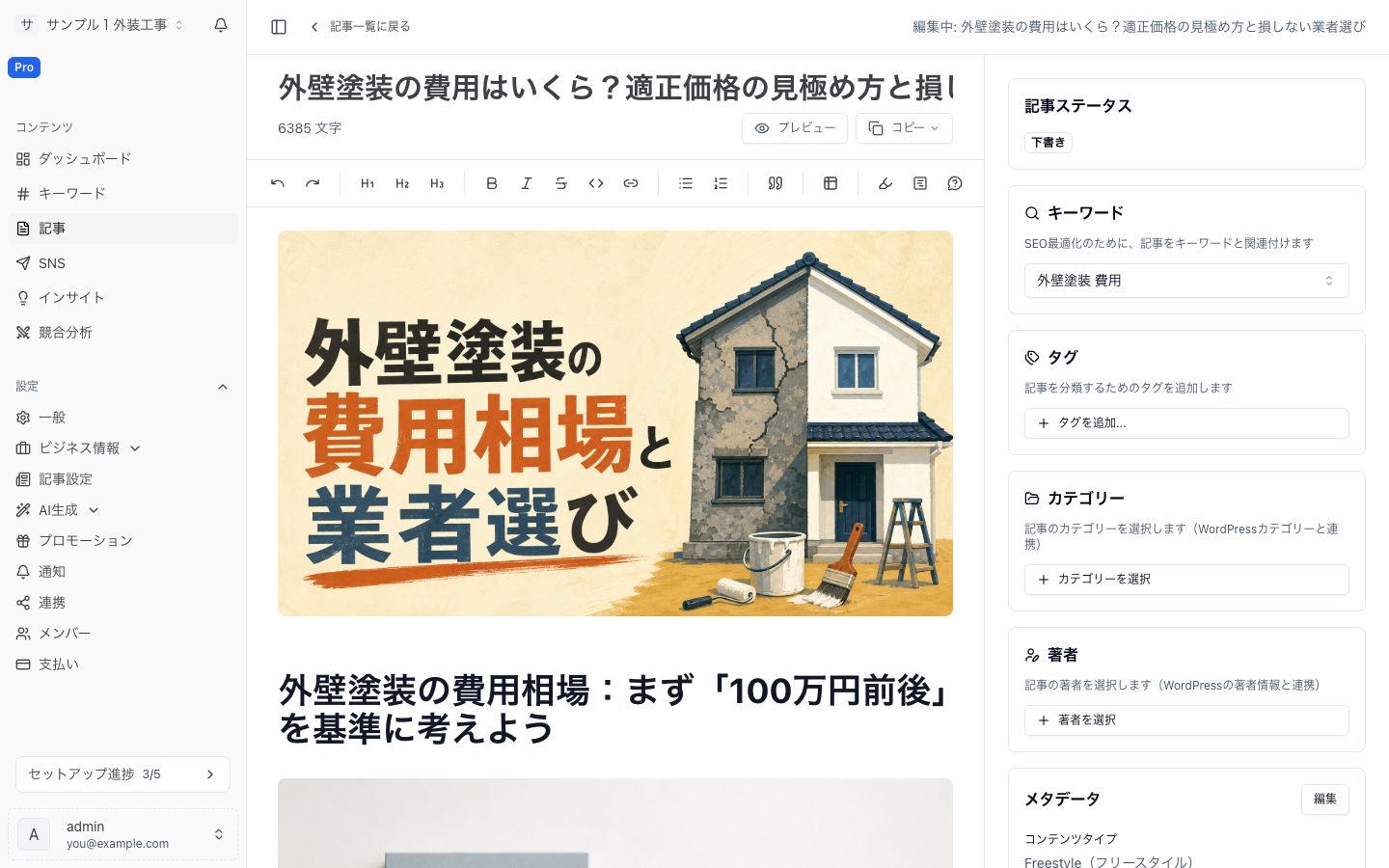
記事はすべて、リッチテキストエディタで開きます。これは「見たままが反映される」方式の編集画面で、コードを直接入力するのではなくツールバーで書式を整えられます。編集中の変更は自動的に保存されます。公開前に、AI が生成した内容を確認・仕上げるために使います。
エディタが扱うのは記事本文のみです。メタデータ(スラッグ・メタディスクリプション・タグ・SEOスコア)はサイドバーにあります。詳しくは 記事メタデータ・SEOスコア・サイドバー を参照してください。画像・図解・スクリーンショット・動画については 画像・図解・スクリーンショット・動画 を参照してください。
編集の基本
エディタには 2 つの独立したフィールドがあります。
- タイトル — 上部にある大きな入力欄です。タイトルは本文とは別に保存されるため、ここを編集しても記事の見出し構造は変わりません。
- 本文 — ツールバーの下にあるメインの編集エリアで、ここに記事を書き、書式を整えます。
書きながら知っておくとよいポイントです。
- 自動保存 — 入力をやめてから約 3 秒後に自動的に保存されます。保存中は 保存中…(点滅する黄色いドット)が表示され、完了すると最終保存時刻とともに 保存済み に変わります。手動の「保存」ボタンはありません。そのまま書き続けてください。未保存の変更があるままタブを閉じようとすると、ブラウザが確認を表示します。
- 文字数・単語数カウンター — タイトルのすぐ下に、記事の分量を示すカウンターがリアルタイムで表示されます。言語に応じて表示が変わり、英語の記事では 単語数 と 文字数 の両方を、日本語の記事では 文字数(空白を除いた、日本語で一般的な数え方)を表示します。
- タイトルと本文は重複しない — 上部のタイトルは本文の中には繰り返されません。プレビュー・公開・コピーの際に、タイトルが自動的に最上位の見出しとして付与されます。
ツールバーの書式設定
ツールバーは編集エリアのすぐ上にあります。各ボタンは、選択中のテキスト(またはカーソル位置)に書式を切り替えます。適用中の書式はハイライト表示されます。画面幅が狭い場合はツールバーが横スクロールし、すべてのツールにアクセスできます。
| グループ | ツール |
|---|---|
| 履歴 | 元に戻す、やり直し |
| 見出し | 見出し1、見出し2、見出し3 |
| 文字装飾 | 太字、斜体、取り消し線、インラインコード、リンク |
| リスト | 箇条書きリスト、番号付きリスト |
| ブロック | 引用、表の挿入 |
| ハイライト・コールアウト | マーカー(ハイライト)、コールアウトボックス、FAQ |
書式を適用するには、テキストを選択してボタンをクリックします。もう一度クリックすると解除されます。キーボードショートカット(例:Ctrl/Cmd + B で太字)も使えます。
リンク
リンクの追加・編集・削除は 2 通りの方法で行えます。
ツールバーから。 リンクにしたいテキストを選択し、リンク ボタンをクリックします。URL の入力欄が表示されるので、アドレスを入力または貼り付けて 保存 を押します。選択したテキストがすでにリンクの場合は、同じポップオーバーで URL の更新やリンクの 削除 ができます。(何も選択しておらず、リンクもアクティブでない場合、リンクボタンは無効になります。)
バブルメニューから。 既存のリンク内をクリックすると、その下にフローティングメニューが表示されます。ここから次の操作ができます。
- リンクを開く(新しいタブで開きます)。
- リンクを編集(URL をその場で書き換えます)。
- リンクを解除(解除アイコンで、テキストは残してリンクだけ外します)。
リンクは安全かつ整った状態に保たれます。
- 安全なスキームのみ —
http・https・mailto・tel、および相対URL(アンカー・パス・クエリ)のみ受け付けます。javascript:などの危険な値は拒否されます。 - 自動補正 —
example.comのようにドメインだけを入力すると、自動的にhttps://example.comに変換されます。相対リンク(/・#・?で始まるもの)はそのまま保持されます。
表
ツールバーの 表の挿入 ボタンをクリックすると、ヘッダー行付きの 3 × 3 の表が挿入されます。
表の中にカーソルがあるとき、表の上にフローティングツールバーが表示され、表を自在に編集できます。
- 上に行を追加 / 下に行を追加
- 行を削除
- 左に列を追加 / 右に列を追加
- 列を削除
- 表を削除(表全体を削除)
コンテンツブロック
プレーンテキスト以外に、記事を読みやすく魅力的にする 3 種類のスタイル付きブロックを使えます。いずれもツールバーから挿入します。
- コールアウトボックス — ヒント・補足・要点などを強調するボックスです。各コールアウトには 絵文字アイコン、短い ラベル(見出しの言葉、例:「ポイント」)、および厳選パレットから選ぶ カラートーン があり、すべてボックス内で直接編集できます。重要な点に注目を集めたいときに使います。
- FAQ — 折りたたみ式の質問・回答アコーディオンです。ヘッダーに 質問、本文に 回答 を入力します。FAQ は読者にとっても検索エンジンにとっても、答えを素早く見つける助けになります。
- マーカー(ハイライト) — テキストを選択してマーカーのドロップダウンを開き、色を選んで強調します。黄・ピンク・青・緑 の 4 色が使えます。ハイライトを削除 を選ぶと解除されます。
コールアウトと FAQ には、それぞれ テキストに戻す オプションがあり、ブロックの装飾を取り除いて通常の段落として残せます。
ブロックのドラッグ&ドロップ並べ替え
記事を並べ替えるには、任意のブロック(段落・見出し・リスト・表・画像・コールアウト・プロモーションカードなど)にマウスを重ねます。すると左側に小さな縦型のグリップハンドル(⋮)が表示されます。ハンドルをつかんで上下にドラッグすると、ブロックの順序を入れ替えられます。切り取り・貼り付けをせずにセクションを組み替える、最も手早い方法です。
プレビューとコピー
プレビュー。 プレビュー(右上付近の目のアイコン)をクリックすると、完成した記事を全画面の読み取り専用ビューで開きます。タイトルを含め、書式・コールアウト・FAQ・表・ハイライトがすべて、実際の表示どおりに描画されます。ツールバーや編集用のコントロールは表示されないため、最終結果を確認するのに最適です。プレビュー内のリンクは新しいタブで開きます。プレビューを閉じると編集に戻ります。
コピー。 コピー メニュー(プレビューの隣)は、記事全体(タイトルと本文)を次の 3 つの形式のいずれかでクリップボードにコピーします。
| 形式 | 適した用途 |
|---|---|
| リッチテキスト | Google ドキュメント・Word・メールなど、書式を保持するエディタへの貼り付け。 |
| HTML | CMS やコード入力欄に生の HTML を貼り付ける場合。 |
| Markdown | Markdown ベースのツール・GitHub・静的サイトジェネレーターへの貼り付け。 |
コピーに成功すると通知が表示されます。RankTurn が直接公開できないツールへ記事を移すのに便利です。連携済みプラットフォームへワンクリックで公開する場合は、公開とスケジュール を参照してください。