
プロモーションカード
再利用できるCTA・ブランドカードを作成し、記事に自動または手動で挿入します。
プロモーションカードは、記事に挿入する再利用可能なCTA(行動喚起)・ブランドブロックです。見出し、任意の説明文、ランディングページへのボタン、そして一部のスタイルでは画像やメール登録フォームを備えたスタイル付きのボックスです。プロモーション設定ページで一度テンプレートとして作成しておけば、生成したすべての記事に自動で挿入することも、エディタで手動で挿入することもできます。
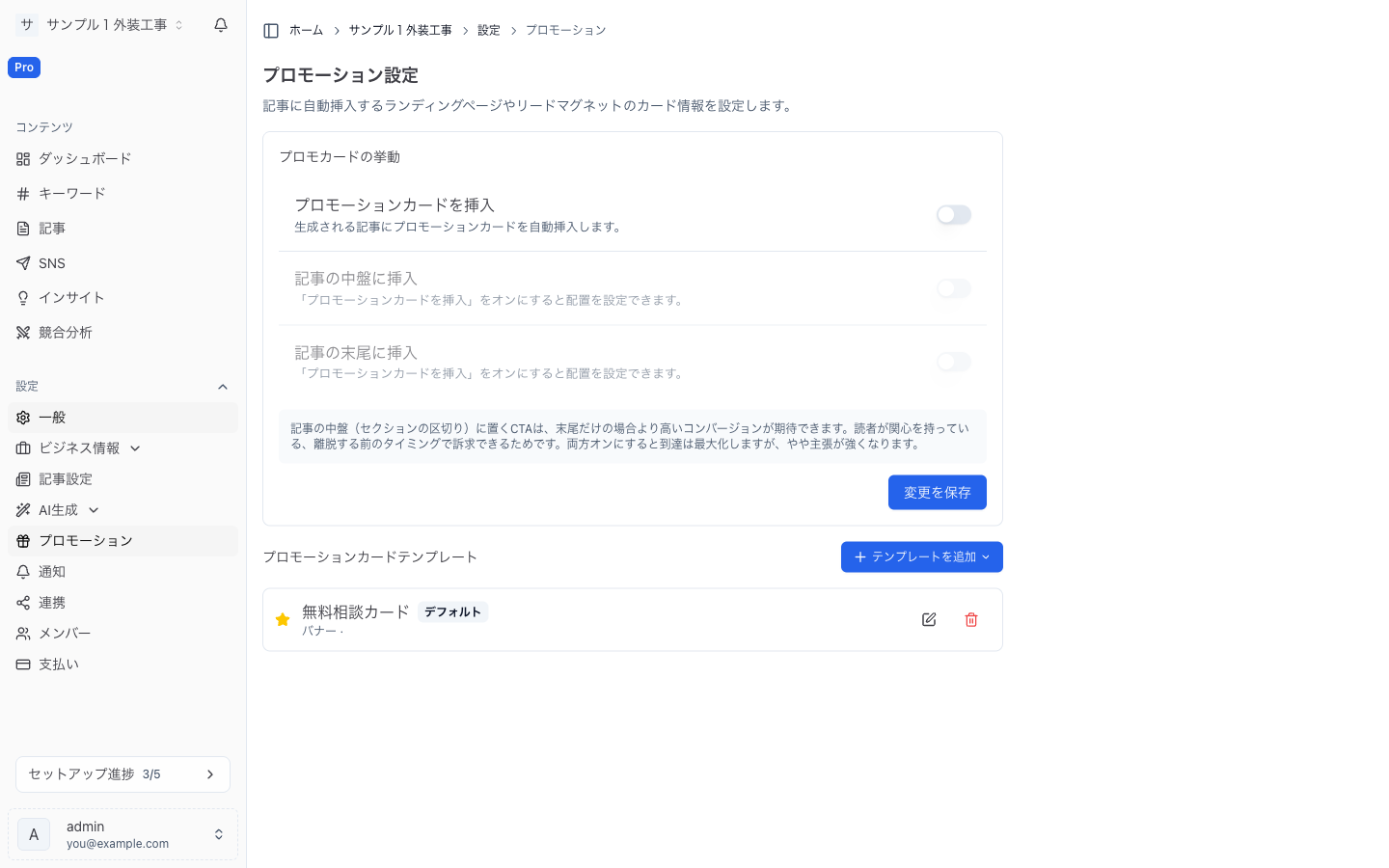
管理は 設定 → プロモーション から行います。ページ上部には自動挿入を制御するカードの挙動パネルがあり、その下にカード本体を作成・編集するテンプレート一覧があります。テンプレートは、いま作業しているサイトに紐づきます。
テンプレートには2種類があり、いずれも テンプレートを追加 のドロップダウンから作成します。
- CTAカード — サイト内のページにリンクするスタイル付きボックス(以下の7つのビジュアルスタイル)。
- メールフォーム — お使いのメール配信サービスのニュースレター登録フォームを埋め込みます。
8種類のカードスタイル
各テンプレートには1つのカードスタイルがあり、見た目が決まります。テンプレートエディタでビジュアルのサムネイルをクリックして選択します。
| スタイル | 見た目 |
|---|---|
| ミニマル | 太字のタイトル、任意の説明文、テキストリンクの行動喚起を備えた淡色のボックス。控えめな印象。 |
| フィーチャード | 枠線付きで中央寄せ、塗りつぶしボタンのカード。新規CTAカードはこのスタイルから始まります。 |
| バナー | 横長のバー。左にテキスト、右にボタン(画面幅が狭いと折り返します)。 |
| グラデーション | 鮮やかなグラデーション背景に、大きな中央寄せの見出しとボタン。とても目立ちます。 |
| プロダクト | 上部に画像、任意のバッジピル、タイトル、説明文、全幅ボタンを備えたカード。 |
| 画像+CTA | 2カラムのカード。左に画像、右に大きな見出しとボタン。 |
| 画像のみ | ページにリンクする1枚の画像だけ。文章も色設定もなし。画像が必須です。 |
| メールフォーム | お使いのメール配信サービス(Kit、MailerLite、Beehiivなど)のニュースレターフォームを埋め込みます。メールフォームを追加 から作成します。 |
スタイル固有のルールをいくつか押さえておきましょう。
- 画像を使えるのは プロダクト / 画像+CTA / 画像のみ のみです。プロダクト と 画像+CTA では、固定の画像を指定するか、記事ごとに画像をAIで生成するかを選べます。画像のみ は常に固定の画像を使います。
- バッジ(タイトル上の小さなピル)は プロダクト スタイルでのみ表示されます。
- 色設定は 画像のみ(リンク付きの画像だけ)と メールフォーム(配信サービス側の見た目をそのまま使います)を除くすべてのスタイルに適用されます。
- メールフォーム カードが記事の途中に挿入されることはありません。末尾にのみ表示されます。
テンプレートの作成と編集
CTAカードを作成するには、テンプレートを追加 → CTAカードを追加 をクリックします。既存のカードを編集するには、テンプレート一覧の鉛筆アイコンを使います。エディタは左にフォーム、右に入力に応じてリアルタイムに更新されるライブプレビューを表示します。
次の項目を入力します。
- テンプレート名 — テンプレートを見分けるためのご自身用のラベル(最大50文字)。記事には表示されません。
- カードスタイル — 上記7つのCTAスタイルのいずれか。
- URL — カードのボタンのリンク先ページ。
https://で始まる必要があります。(画像のみ ではリンク付き画像だけにできるため任意です。) - タイトル — カードの見出し(最大100文字)。画像のみ を除くすべてのスタイルで必須です。
- 説明文 — 任意の補足テキスト(最大300文字)。
- ボタンテキスト — ボタンのラベル(最大50文字)。画像のみ を除くすべてのスタイルで必須です。
- 画像 — プロダクト / 画像+CTA / 画像のみ 向け。画像URLを使用(
https://で始まる画像リンクを貼り付け)を選ぶか、プロダクト / 画像+CTA では 記事からAI生成 を選び、選んだスタイルで記事ごとに新しい画像を生成させることができます。 - バッジテキスト — プロダクト のみ。「New」などの短いピルラベル(最大50文字)。
- 色設定 — 背景色、プライマリ(ボタン)、セカンダリ(ボタン文字)、文字色 をHEXコード(例:
#2563eb)で入力します。空欄にすると、そのスタイルの既定色が使われます。
AIで下書き:タイトル・説明文・ボタンテキストを手で書く代わりに、AIで下書き をクリックできます。RankTurnがビジネスプロフィールを読み取り、これら3つの文章項目を埋めるので、内容を確認できます。ブランドの要素には手を加えません — 画像・色・URL・画像スタイルは設定したままです。(文章を持たない 画像のみ では利用できません。)
保存すると、テンプレートが一覧に表示されます。一覧でのその他の操作は以下のとおりです。
- デフォルトに設定 — 1つのテンプレートをデフォルトに指定します(星アイコン)。デフォルトは自動挿入に使われ、エディタでもあらかじめ選択されます。
- 削除(ゴミ箱アイコン) — 確認後にテンプレートを削除します。
メールフォームのテンプレート
ニュースレター登録フォームを埋め込むには、テンプレートを追加 → メールフォームを追加 をクリックします。名前を付けたうえで、次のいずれかを指定します。
- 埋め込みURL — メール提供サービスの共有URL(例:
https://yourname.kit.com/abc123)、または - 埋め込みコード — 提供サービスから取得した生のHTML埋め込みコード。
2つのうち少なくとも一方を指定する必要があります。フォームは安全のため、ページの他の部分から隔離した状態で記事内に埋め込まれます。
挿入
自動挿入は、プロモーションページ上部のカードの挙動パネルで制御します。トグルは3つあります。
- プロモーションカードを含める — マスタースイッチです。オフのときはカードは自動挿入されません(エディタで手動追加は可能です)。オンにすると、デフォルトテンプレートが生成記事に挿入されます。下にある配置トグルは、これがオンのときだけ有効です。
- 記事の途中に挿入 — 記事中盤のセクションの区切りにカードを配置します。(既定でオン)
- 末尾に挿入 — 記事本文の後ろにカードを追加します。(既定でオフ)
2つの配置トグルは独立しているため、記事の途中、末尾、両方のいずれも選べます。
| 記事の途中に挿入 | 末尾に挿入 | 結果 |
|---|---|---|
| オン | オフ | 記事中盤のセクション区切りに1枚(適切な区切りが見つからない場合は末尾にフォールバックし、必ず1枚は表示されます)。 |
| オフ | オン | 末尾に1枚。 |
| オン | オン | 記事の途中に1枚と末尾に1枚。 |
| オフ | オフ | 「プロモーションカードを含める」がオンでもカードは挿入されません。 |
記事中盤のセクション区切りに置いたカードは、読者がまだ集中しているうちにリーチできるため、末尾だけに置くよりもコンバージョンが高くなる傾向があります。両方をオンにするとリーチは最大化しますが、より押し出しの強い見せ方になります。なお メールフォーム カードは記事の途中には挿入されません。末尾にのみ表示されます。
パネルの 変更を保存 をクリックして適用します。これらの設定は、RankTurnが記事を作成するあらゆる場面に適用されます。手動生成・スケジュール生成・コンテンツ計画・連載のいずれにも反映されます。
AIによる記事文脈への最適化
既定では、プロモーションカードは入力したタイトル・説明文・ボタンテキストを常にそのまま表示します。記事ごとにAIで文面を最適化 を使うと、ブランドの画像・色・URLは固定したまま、特定の文章項目だけを記事の執筆時に各記事に合わせてリライトさせることができます。
CTAカードのエディタには 記事ごとにAIで文面を最適化 のセクションがあり、独立した3つのスイッチがあります。
- タイトルを最適化 — 見出しを記事に合わせてリライトします。
- 説明文を最適化 — 補足テキストをリライトします。
- ボタンテキストを最適化 — ボタンのラベルをリライトします。
各スイッチはテンプレートごとに設定し、既定ではオフです。合わせたい項目だけをオンにし、残りは入力したままに保たれます。カードのブランド部分(画像・色・リンク先)がこの機能で変更されることはありません。
このセクションは、文章を持つスタイルにのみ表示され、リライトする文章を持たない 画像のみ スタイルでは非表示です。
エディタで手動でカードを挿入する
自動挿入に頼らず、記事の任意の場所に手動でカードを差し込むこともできます。エディタで記事を開き、サイドバーの プロモーションカード パネルを探します。
- 記事本文内で、カードを表示したい位置にカーソルを置きます。
- プロモーションカード サイドバーパネルで、ドロップダウンからテンプレートを選びます(デフォルトテンプレートには星が付き、あらかじめ選択されています)。
- プロモーションカードを挿入 をクリックします。カーソル位置にカードが挿入されます。
- 挿入後は、カードのハンドルをドラッグして記事内の別の場所へ移動できます。
記事にすでにプロモーションカードが含まれている場合は、もう1枚追加する前に確認を求められます。まだテンプレートを1つも作成していない場合は、パネルから プロモーション設定 へのリンクが表示され、そこで作成できます。
エディタとそのサイドバーについて詳しくは、記事エディタ と 記事メタデータ・SEOスコア・サイドバー を参照してください。自動生成でカードを表示するかどうかは、上記のカードの挙動トグルと、全体の AI生成設定 で制御します。