
AI生成設定
記事生成に使うAIモデル、ライティングスタイル、記事の長さ、コンテンツオプション、メディア、構造化データを設定します。
AI生成設定では、AIがコンテンツを企画・執筆する方法を決めます。ここで設定したデフォルトはこのサイトのすべての新規記事に適用され、ほとんどの項目は記事ごとに生成時に変更することもできます。
これらの設定は 設定 > AI生成 にあり、いくつかのページに分かれています。
- AIモデルとスタイル — キーワードと記事を書くAIと、ライティングスタイル
- コンテンツオプション — 記事の長さと、本文を形づくるトグル
- 記事メディア設定 — 記事に挿入する画像・図解・YouTube動画
- サムネイル設定 — アイキャッチ画像とテキストオーバーレイ
- 画像スタイル — 再利用できるビジュアルスタイル(専用ページで解説)
- Schema.org 構造化データ — 検索エンジンが記事を理解しやすくする補足情報
各ページには個別の 変更を保存 ボタンがあり、未保存の編集があるまま移動しようとすると警告が表示されます。
AIモデル
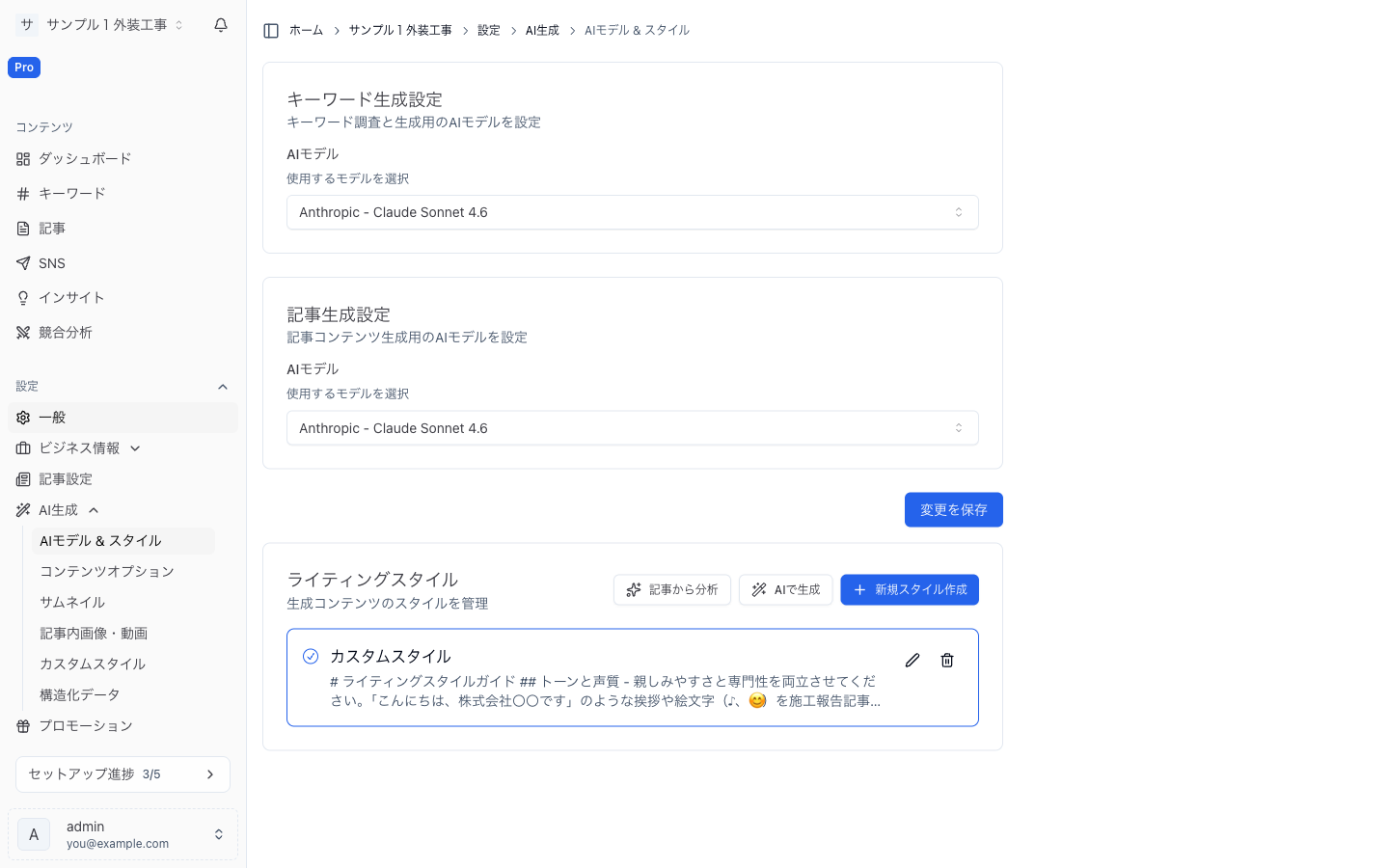
AIモデルとスタイル では、2つのモデルを個別に選択します。
| 設定 | 制御する内容 |
|---|---|
| キーワード生成 モデル | キーワード分析・AIキーワード/タイトル提案に使うモデル |
| 記事生成 モデル | 記事本文の執筆に使うモデル |
モデルはプロバイダー別にグループ化されています — OpenAI(GPT)、Anthropic(Claude)、Google Gemini。おすすめには (推奨) タグが付きます。新規サイトでは、両方とも Claude Sonnet から始まります。
モデルごとに得意分野が異なります(長く深い文章が得意なもの、簡潔な下書きやキーワード分析に向くものなど)。プロバイダーを組み合わせることもでき、たとえばキーワードは Gemini、記事は Claude という使い方も可能です。
提供状況に関する注意: 利用できるモデル(GPT-5.4、Claude Sonnet 4.6、Gemini 3.1 Pro)から自由に選び、いつでも切り替えられます。表示されないのは当社チーム用の実験的なモデルだけで、モデルセレクター自体は常に利用できます。
ライティングスタイル
ライティングスタイルは、AIが下書き時に従う、保存済みのブランドボイスガイドです。複数のスタイルを保持でき、そのうち1つを アクティブ に設定します。アクティブなスタイルが新規記事に適用されます。
スタイルの作成方法は3通りあります。
- 手動で作成 — 新規スタイル作成 をクリックし、名前を付けて、語彙・トーン・フォーマリティ・文章構造・用語ルールなどを記述したガイド(最大5,000文字)を自由記述します。テンプレートから挿入 メニューで組み込みテンプレートから始めることもできます。
- スタイルウィザード — AIで生成 をクリックし、いくつかの質問に答えると、AIがガイドを組み立てます。指定する項目:
- ブランドアーキタイプ — 賢者、探検家、ヒーロー、道化師、everyman(庶民)、創造者、世話人、支配者
- 読者との関係性 — 例: 教師-生徒、先輩-後輩、友人-友人、コーチ-クライアント、専門家-読者、同僚-同僚
- トーンスライダー — フォーマリティ、エネルギー、ユーモア
- 文章メカニクス — 文のリズム(短くキレ良く/ミックス/長く流れるように)と読者の習熟度(初級・中級・上級)
- 任意の 参考メディア(雰囲気を真似たい対象)
- 既存コンテンツから学習 — 記事から分析 をクリックし、記事一覧ページのURLを入力します。AIが代表的な記事を読み込み、合致するスタイルガイドを下書きしてくれるので、内容を確認して保存できます。
ウィザードや分析の実行後は、生成されたガイドが作成ダイアログに開かれるため、保存前に編集できます。各スタイルは後から編集・削除できます。
記事のデフォルトの長さ
コンテンツオプション の 記事のデフォルトの長さ は、新規記事が目標とするH2セクション数を設定します。
| オプション | おおよその規模 |
|---|---|
| 短め | H2: 2〜3個 |
| 標準 | H2: 3〜5個(既定) |
| 長め | H2: 5〜7個 |
| 超長文 | H2: 8〜12個 |
超長文 は管理者限定で、アクセス権のあるアカウントのドロップダウンにのみ表示されます。一般アカウントには 短め/標準/長め が表示されます。
コンテンツオプション
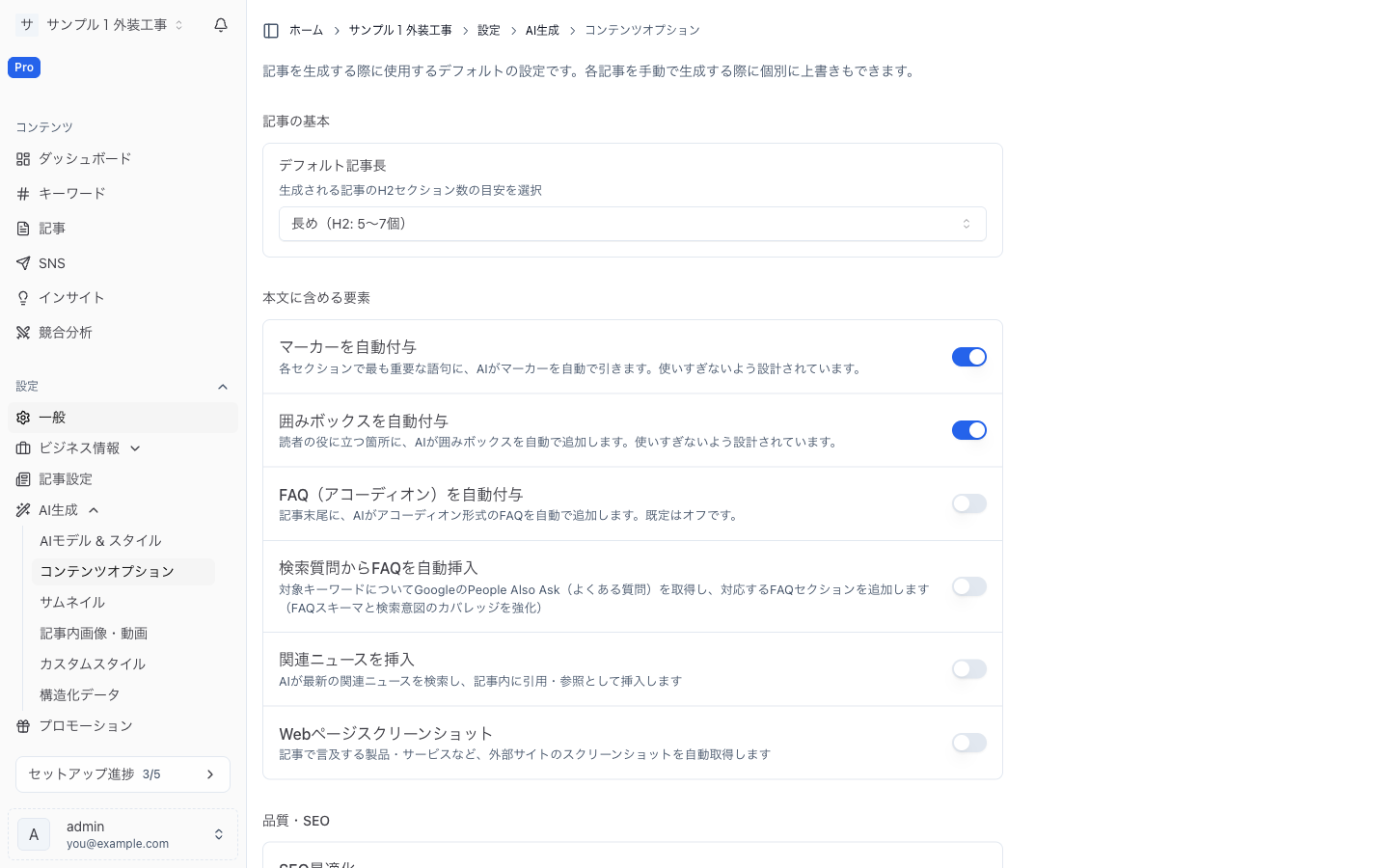
コンテンツオプション のその他のトグルは、すべての記事の本文を形づくります。これらは「記事要素」「品質とSEO」「リンクと出典」にグループ分けされています。
オン にすると役立つ場面でAIがその要素を使い、オフ にすると使われません。
記事要素
| オプション | 機能 | 既定 |
|---|---|---|
| 自動ハイライト(マーカー) | セクションごとに最重要のフレーズ1つにマーカーを付与(控えめに使用) | オン |
| 自動コールアウトボックス | 読者に本当に役立つ箇所に上品なコールアウトを追加(控えめに使用) | オン |
| 自動FAQ(アコーディオン) | 記事末尾にアコーディオン形式のFAQを追加 | オフ |
| 検索の質問からFAQを自動挿入 | 対象キーワードに対してGoogleが表示する関連質問(「他の人はこちらも質問」)を取り込み、それに対応するFAQセクションを追加。読者が実際に検索している疑問に答えられます | オフ |
| 関連ニュースを含める | AIが最近の関連ニュースを検索し、出典として引用 | オフ |
| Webページのスクリーンショット | 記事で言及した製品・サービスのスクリーンショットを自動取得 | オフ |
品質とSEO
- SEO最適化(既定でオン) — 記事の構造や見出しを検索で上位を狙えるように整えます。
- 網羅性 ↔ 深さのバランス — オフ/ライト/バランス/フル の4段階スライダー。検索結果で上位に出ている記事の内容にどれだけ沿わせるか(上位ページが扱うサブトピックを押さえ、事実(数値・名称・読み)を出典付きで裏付ける度合い)を調整します。オフ はAIが独自の切り口で深掘りする余地を最大にし、フル は最も網羅的で出典の確かな内容になります。
- 海外(外国語)の情報源を活用(日本語サイトのみ) — 日本語の記事で、日本語のWebだけではトピックを十分にカバーできない場合に、海外(英語)の情報源を活用します。日本語の情報源より優れている場合にのみ使われます。オプション: オフ/自動(推奨)/常に。
- より自然な文章(英語サイトのみ) — 定型的でAIっぽい言い回し(前置きの埋め草、空虚な強調語、受動態、emダッシュ、「Xではなく、Yだ」式の対比)を本文から取り除きます。見出し・FAQ・リストはそのまま残ります。
リンクと出典
- 内部リンクを自動挿入 — AIが、公開済みの他記事や(Google Search Console連携時は)インデックス済みページへの関連内部リンクを追加します。
- 内部リンクの最大数 — 上記の記事ごとの上限(既定で最大6)。
- 参考文献セクション(既定でオン) — 記事の根拠となった出典を列挙する参考文献セクションを末尾に追加します。引用できる検証済みの出典がない場合は自動的に抑制されます。
このページには、管理者限定の 外部リンクポリシー(許可するソースカテゴリ、優先/ブロックするドメイン)も、利用権のあるアカウント向けに用意されています。
記事メディア
記事メディア設定 では、記事本文内に配置するビジュアルを制御します。
インライン画像
- インライン画像を生成 トグルと インライン画像の最大数 の上限。
- 画像の作り方を選びます。AIで生成する(GPT Image 2、Nano Banana、FLUX、Imagen、Recraft、Seedream など複数のモデルから選べます)か、Pexels のストック写真を利用します。
- 画像スタイル(または保存済みのカスタムスタイル)を選択します。Pexels の場合は、代わりにクレジット表記や検索向きを設定できます。
図解
- 自動生成のビジュアル解説のための 図解を生成 トグル。
- インライン画像のスタイルに合わせる — インライン画像のスタイルを図解にも流用するか、別の 図解スタイル(カスタムを含む)を選びます。
- 記事ごとの 図解の最大数。上限はプランによって異なり、Standard = 2、Pro = 3 です。図解は Text プランでは利用できません。
YouTube埋め込み
- 最大本数の上限付きの YouTube動画を挿入 トグル。
- 公式動画を優先 および 全言語で検索 のオプション。
プランに関する注意: 画像・図解の利用可否はプランによります(Text プランには画像・図解の枠がありません)。使用量クォータ と プラン詳細 を参照してください。
サムネイル
サムネイル設定 では、各記事のアイキャッチ画像を設定します。
- サムネイルを生成 トグル(既定でオン)。
- 背景 — 背景ソース を選択します: プリセット背景(組み込みの背景)、カスタム背景画像(自分の画像をアップロードまたはURLで指定)、AI画像生成(画像 スタイル と モデル 付き)、ストック写真(Pexels)。
- テキストオーバーレイ — 有効にすると、RankTurn がタイトルをサムネイルに描画します。文字色・位置・サイズ・太さ・影/縁取り・フォント・オーバーレイの不透明度を調整でき、サムネイル向けによりキャッチーな見出しになるようタイトルを リライト するかどうかも選べます。
カスタム画像スタイル
上記の画像スタイルのドロップダウン(インライン・図解・サムネイル)は、組み込みスタイルだけでなく、保存したカスタムスタイルを指定できます。カスタムスタイル(参照画像の雰囲気をまねるスタイルを含む)は専用ページで管理します。画像スタイルとカスタムスタイル を参照してください。
Schema.org マークアップ
Schema.org 構造化データ では、構造化データ(検索エンジンが記事を理解しやすくする裏方の補足情報)を有効化します。記事の作成時に自動で付与されます。構造化データを自動生成 でオンにします。
RankTurn は記事の内容に応じて適切な種類の構造化データを出力します。主に次のとおりです。
- BlogPosting — すべての記事に付く標準的な記事メタデータ
- FAQPage — 記事にQ&A/FAQセクションがある場合
- HowTo — ステップバイステップのガイド向け
マークアップを埋めるために、組織 情報(名称、ロゴURL、設立日、ソーシャルプロフィールのリンク)と 著者 情報(氏名、肩書、URL、ソーシャルプロフィール)も入力します。
構造化データは、SEO と、AIの回答エンジンに拾われる両面で特に効果があります。リッチリザルト(検索結果の拡張表示)や、AIが生成する回答にコンテンツを表示させるのに役立ちます。