
コンテンツカレンダー
公開パイプラインを一覧で把握し、カレンダー上から直接リスケジュール・生成・スケジュール解除を行います。
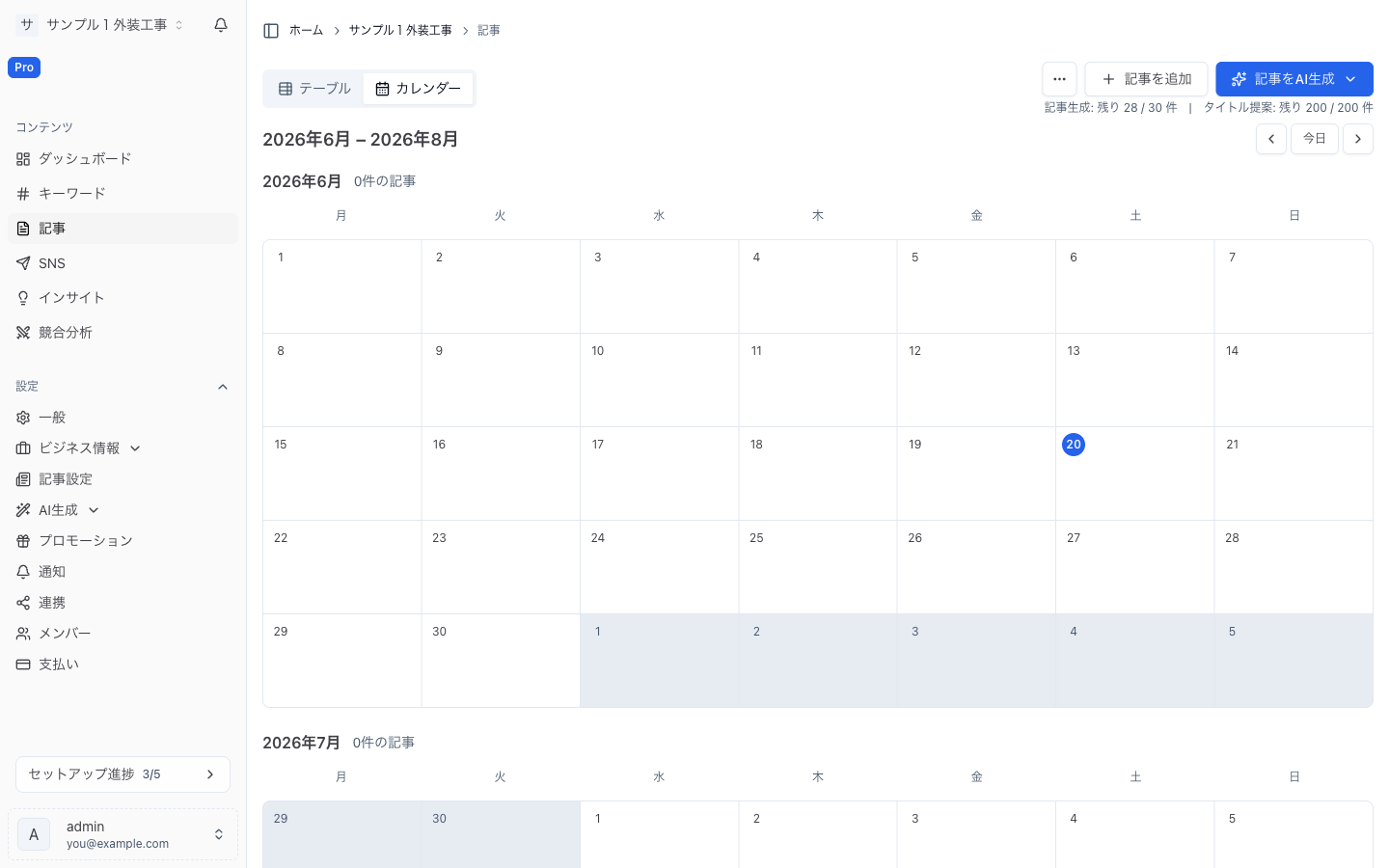
コンテンツカレンダーは、RankTurn の時間に関わるすべての操作の拠点です。今月とその先の 2 か月を上から下へ連続して表示するため、今後のパイプライン全体をページ送りなしで見渡せます。各月のタイトル横には記事数が表示され、その月の埋まり具合をひと目で把握できます。
ヘッダーの左右の矢印で 3 か月分の表示ウィンドウを 1 か月ずつ前後に動かせます。今日ボタンを押すと現在の月へ一気に戻れます。矢印はウィンドウ全体をまとめて動かすため、基準にした月の後ろに常に次の 2 か月が続きます。
3 種類のアイテム
カレンダーは同じ日付セルの上に 3 種類のアイテムを重ねて表示します。それぞれ挙動が異なるため、見た目も意図的に区別されています。
| アイテム | 表すもの | 見た目 |
|---|---|---|
| スケジュール済み記事 | 公開日が設定された記事。下書き・本文の生成待ち・生成中・生成済みで公開待ち・公開済みのいずれの状態でもありえます。 | 記事のステータス(下書き・予約済み・公開済みなど)、タイトル(記事へリンク)、公開先のプラットフォームロゴ、そして判明していればキーワードの検索ボリュームと難易度を表示します。 |
| 公開(パブリケーション) | 1 つのプラットフォームへの公開予約。記事とプラットフォームの組み合わせごとに 1 件です。 | 公開ステータス、プラットフォームロゴ、記事タイトル(記事へリンク)を表示します。 |
| 連載トピック | 自動連載の今後のトピックを、記事になる前に将来の公開枠へ表示したもの。 | 連載トピックバッジ、左端のアクセントバー、控えめな背景で表示されます。連載名と今後の号数を示し、記事ではなく連載へリンクします(まだ記事は存在しません)。 |
1 本の記事は複数のプラットフォームへ公開でき、公開先ごとに個別に管理されます。公開が再試行された場合でも、カレンダーは記事とプラットフォームの組み合わせごとに1 枚のカードだけを表示します。成功した結果を優先し、次に進行中、最後に直近の試行という順で選ぶため、同じ公開先について「公開済み」や「失敗」のカードが重複表示されることはありません。
ドラッグでリスケジュール
ほとんどのカードはドラッグするだけで別の日へ移動できます。
- カード左端のドラッグハンドル(グリップアイコン)をつかみます。
- 移動先の日にドロップします。有効なドロップ先であれば、その日がハイライトされます。
- カードは即座に移動し、新しい日付は自動で保存されます。
移動の可否と移動先には、いくつかのルールがあります。
- 時刻は保持されます。 カードは元の時刻をアカウントのタイムゾーンのまま保持し、同じ時刻を移動先の日に適用します。結果として過去の時点になる場合(例: その時刻を過ぎた後に今日へドロップした場合)は、次の正時へ繰り上げます。
- 月をまたいでドラッグできます。 表示中のどの月へでもドロップできます。
- 過去の日にはドロップできません。 今日より前の日はドラッグ中に薄く表示され、カードを受け付けません。
すべてのカードが移動できるわけではありません。 すでに公開済みのカード、または現在記事を生成中・公開中のカードはその場に固定されます。すでに公開済み、あるいは進行中のコンテンツには予定を変更するものがないためです。連載トピックもカレンダー上ではドラッグできません。まだ記事になっていないため、並び替えはカレンダーではなく連載トピックのタブで行います。
リスケジュールの保存に失敗した場合、カードは元の日に戻り、エラーが表示されます。
カード上のアクション
各カードには、開かなくてもその場で使える、状態に応じたアクションが用意されています。
スケジュール済み記事 — 本文がまだ生成されていない状態:
- 生成設定 — 記事の生成方法を設定する、記事ごとの設定を開きます。このクイックなショートカットは、記事が一度生成されるまでの間だけ表示されます。その後もオーバーフローメニューから利用できます。
- オーバーフローメニュー(...)には残りのアクションが入ります。
- 今すぐ生成 — スケジュールされた枠を待たず、すぐに記事の生成を開始します。保存済みの設定があらかじめ入力された状態の生成ダイアログが開きます。スケジュールされた公開日と自動公開の設定は保持されます。
- タイトル再生成 — 記事のタイトルのみを作り直します。本文の再生成は行わず、タイトル提案の利用回数を消費します。
- 予約解除 — 公開日を解除します。記事は下書きに戻り、再度スケジュールするまで生成も公開もされません。
- 削除 — 記事を完全に削除します(確認プロンプトあり)。
スケジュール済み記事 — 生成済み、または公開カード:
生成済みのスケジュール済み記事カードと公開カードには、削除のゴミ箱アイコンが 1 つだけ表示されます。スケジュール済み記事では公開日を解除して下書きに戻し、公開カードではその公開予約を削除します。まだ生成されていない下書きには、加えてインラインの生成設定ショートカットが表示されます。
連載トピック:
連載トピックカードのアクションは 1 つ — 今すぐ生成です。スケジュールによる生成を待たず、今後のトピックをその場で実際の記事へ変換します(後述)。
記事の本文そのものを編集するには、カードのタイトルをクリックして記事エディタで開きます。
タイムゾーンの扱い
カレンダーはアカウントのタイムゾーンに従うため、閲覧している場所によってアイテムが別の日にずれることはありません。
- すべてのアイテムは、ブラウザではなくアカウントのタイムゾーンでの暦日に表示されます。東京時間の深夜近くに公開予定の記事は、世界の別の地域からカレンダーを開いても東京での日付のまま表示されます。
- 各月に表示される記事数にも同じルールが適用され、アカウントのタイムゾーンでその月に入るアイテムを数えます。
- カードをドラッグすると、アカウントのタイムゾーンでの元の時刻を保持したまま、ドロップ先の日に同じ時刻が適用されます。
アカウントのタイムゾーンはビジネスプロフィールで一度設定すればよく、すべてのスケジュールがこれに従います。言語・タイムゾーン・通貨を参照してください。
トピックから記事へ
連載トピックがカレンダーへ表示されるのは、アクティブかつ自動生成に設定された連載のみです。一時停止中や手動の連載は表示されません。RankTurn は表示中の各月を先読みし、今後のトピックを、生成される順序のまま連載の今後の公開枠に並べます。
今後の号数(連載の番号付け形式に応じて、例えば「Vol.5」、「No.5」「#5」「第5回」など)はプレビューであり、生成前にトピックを追加・削除すると変動することがあります。あくまで先読みの推定値だからです。
トピックが実際に記事になる(自動でその枠に到達したとき、または今すぐ生成を押したとき)と、その同じ枠に実際の記事が入ります。この時点でトピックカードはカレンダーから外れ、同じ日に通常の記事カードが引き継ぎます。重複表示はありません。
関連ページ
- 公開とスケジュール — 下書きから公開までの流れの概要。
- 記事のスケジュール設定 — 公開日の設定と、記事が公開されるまでの流れ。
- 自動公開 — スケジュール済み記事を手動操作なしで公開する。
- 連載 — 繰り返しのトピックキューが番号付きの号になる仕組み。