
サブスクリプションの管理
現在のプランの確認、即時アップグレード、ダウングレードの予約、支払い方法・請求書・解約まで、サブスクリプションの管理方法を解説します。
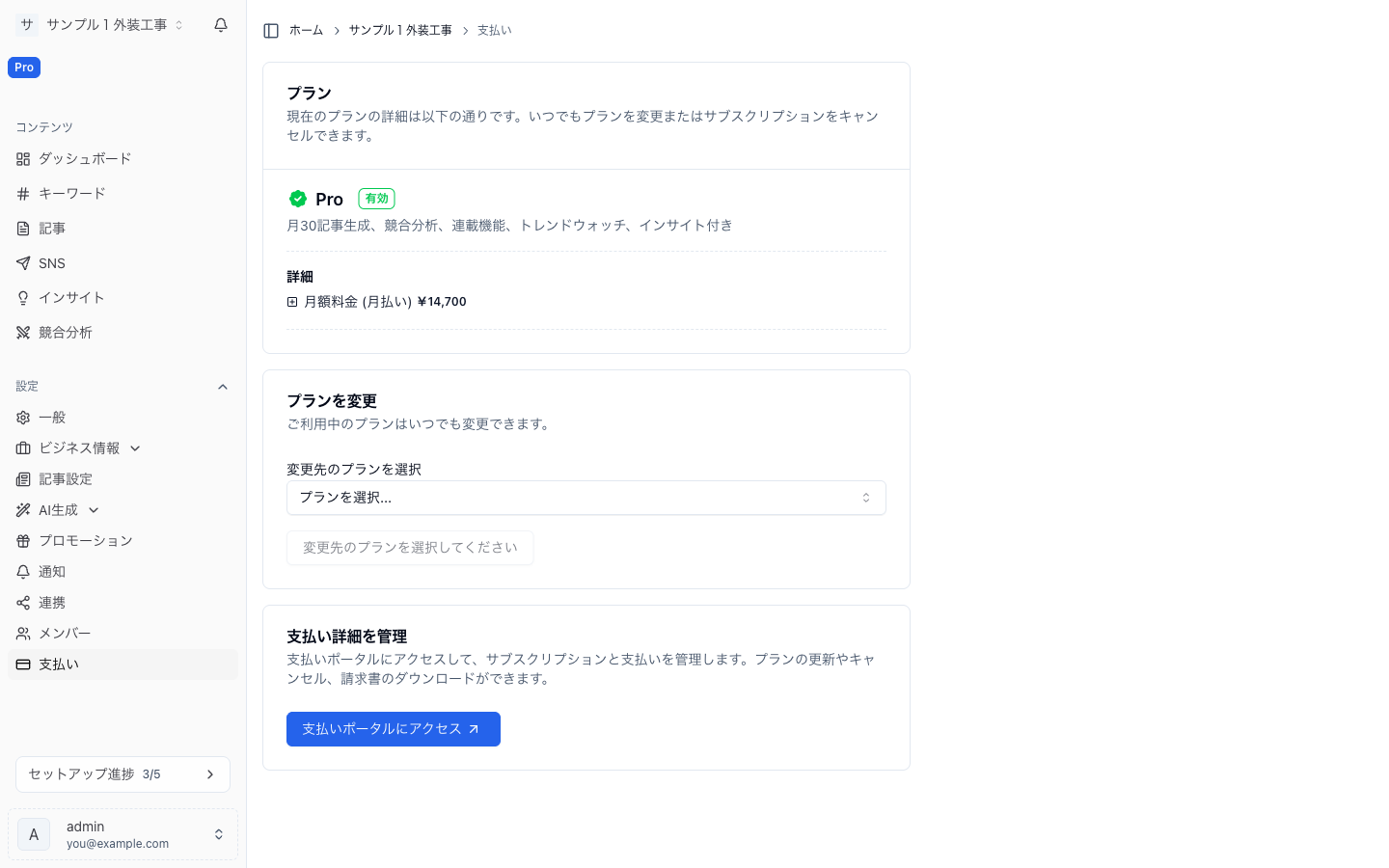
サブスクリプションに関する操作はすべて 1 つのページで行います。管理したいサイトの 設定 > 請求(Billing) を開いてください。ここから、現在のプランの確認、プランのアップグレード・ダウングレード、そして支払い方法・請求書・解約を扱う請求ポータルへのアクセスができます。
サブスクリプションを管理するには、請求の管理権限が必要です。権限がない場合、請求ページには「このサイトの請求は管理できません。オーナーに依頼してください」という案内が表示され、プラン変更カードやポータルのボタンは表示されません。既定ではサイトのオーナーが請求を管理できます。誰が何をできるかは チームの役割とメンバー を参照してください。
現在のプランの確認
サイトに有効なサブスクリプションがある場合、請求ページには 現在のサブスクリプション カードが表示され、次の情報を確認できます。
- プラン名(Text・Standard・Pro)とその説明
- 現在のプランの 料金
このカードには通常、更新日は表示されません。現在の請求期間の終了日が表示されるのは限られた場面だけです。プラン変更 カードのダウングレード注記(下位プランを選んだとき)と、トライアル中(トライアル終了日)または既に解約済み(プランが終了する日)の場合に表示されるステータスメッセージです。
すでにダウングレードが予約されている場合は、プラン変更カードの上に ダウングレード予約中 の通知が別途表示され、移行先のプランと適用日を案内します(下記参照)。
サイトがまだ未課金の Free プランで、一度も契約していない場合は、現在のプランのカードは表示されず、代わりに トライアル やプランを開始するためのフォームが表示されます。料金や各プランに含まれる内容は プラン詳細 で解説しています。
アップグレード(即時・日割り)
上位プランへ移行するには プラン変更(Change Plan) カードを使います。ドロップダウンには他のプランが月額料金とともに一覧表示されるので、希望するプランを選択してください。
上位プランを選択すると、カードに解放される機能が表示され、アップグレードボタンが現れます。ボタンを押すと、変更を確定するために請求ポータルへ移動します。
- アップグレードは 即時 に反映されます。次の請求期間まで待つ必要はありません。
- 請求されるのは、現在の請求期間の残り分の差額(日割り)だけです。
- 上位プランの機能とクォータがその場で解放されます。
期間の途中で上限に達したときに容量を増やす方法としては、これが推奨される手順です。(プランを変えずに一時的に容量を追加したい場合は 追加パック を参照してください。)
なお、すでに有効なサブスクリプションがあるサイトでは、プランの変更はプラン変更カードとポータルから行い、新たにチェックアウトを始めることはありません。
ダウングレード(請求期間終了時に適用)
下位プランへ移行するには、同じ プラン変更 ドロップダウンでそのプランを選択します。ダウングレードは機能の削減とクォータの縮小を伴うため、RankTurn はアップグレードとは異なる扱いをします。
- ダウングレードは 現在の請求期間の終了時に予約 され、即時には反映されません。
- 期間が終了するまでは 現在のプランの機能とクォータをすべて維持 でき、更新日に下位プランへ切り替わります。
- 変更自体に対する 追加の請求は発生しません。現在の期間分はすでに支払い済みです。
下位プランを選択すると、カードに適用日が表示され、続いてダウングレードボタンが現れます。押すと確認ダイアログが開き、何が変わるかが具体的に示されます。たとえば次の内容です。
- 失われる機能 — Pro からダウングレードする場合の連載、トレンドウォッチ、インサイト、競合分析など。
- 縮小される上限 — 期間あたりの記事数、記事あたりの画像数、図解の数など。
ダイアログで確定すると、ダウングレードが予約されます。予約内容と適用日を知らせるメールが届きます。
ダウングレード予約中の通知と予約のキャンセル
ダウングレードを予約すると、請求ページに ダウングレード予約中 の通知が表示され、移行先のプランと適用日が示されます。ダウングレードの予約中は次のようになります。
- 通知には キャンセル ボタンが含まれます。押すと予約された変更が解除され、現在のプランがそのまま継続します。他には何も変わりません。
- プラン変更ドロップダウンには アップグレード のみが表示されます。別の下位プランに切り替えたい場合は、まず予約中のダウングレードをキャンセルしてから、改めて予約してください。
予約済みのダウングレードは、適用される 前 であればいつでもキャンセルできます。
請求ポータル
請求ページの 支払いポータルにアクセス(Visit Billing Portal)(カードのタイトルは 支払い詳細を管理)を押すと、請求サービス提供元である Stripe がホストする安全な請求ポータルが開きます。ここは、RankTurn がアプリ内で扱わない請求作業を行う場所です。
- 支払い方法の更新 — 登録済みのカードを変更します。
- 請求書・領収書の閲覧とダウンロード — 請求履歴の全体を確認できます。
- サブスクリプションの解約 — プランを終了します。
ポータルから解約すると、サイトは期間終了時に未課金の Free プランへ戻り、再び契約するまでコンテンツを生成できなくなります。
支払いポータルにアクセス ボタンは、サイトが少なくとも一度は課金されていて、かつ請求の管理権限を持っている場合にのみ表示されます。
権限(誰が請求を変更できるか)
プラン操作の表示、アップグレード、ダウングレードの予約・キャンセル、ポータルを開く操作まで、すべての請求アクションには請求の管理権限が必要です。これは画面上で非表示にしているだけでなく、各アクションごとに実際にブロックされます。画面を回避しようとしても、権限がなければ操作はできません。
- 既定では サイトのオーナー が請求を管理できます。
- この権限は、役割の設定の一部として付与・剥奪できます。
- 権限がないメンバーには、このサイトの請求を管理できない旨とオーナーへの連絡を促す案内が表示されます。
請求は サイト単位(各サイトが独自のサブスクリプションを持ちます)であるため、権限もサイトごとに評価されます。あるサイトで請求を管理できても、別のサイトには適用されません。役割と権限の仕組みは チームの役割とメンバー を参照してください。