
チームの役割とメンバー
メンバーを招待し、オーナー・管理者・エディター・ビューアの役割で各自の操作範囲を制御します。
チームのワークスペースを使えば、ライターや運用担当、クライアントを迎え入れ、それぞれができることを正確に制御できます。各メンバーには オーナー・管理者・エディター・ビューア の4つの 役割(ロール) のいずれかが割り当てられ、すべての操作が可能なフルコントロールから閲覧専用まで、操作範囲が決まります。
役割は チームのワークスペース にのみ適用されます。個人アカウントには役割の概念がなく、常にあなた専用です。
役割ごとの権限一覧
| 役割 | 向いている人 | 概要 |
|---|---|---|
| オーナー | ワークスペースの所有者 | 課金・メンバー管理・所有権の譲渡を含むすべての操作が可能 |
| 管理者 | 運用担当 | コンテンツ・設定・連携・招待まで日常運用の全般が可能。課金・役割の変更・メンバーの削除は不可 |
| エディター | ライター | 記事とキーワードの作成・編集・生成・公開・削除のみ |
| ビューア | クライアント / レビュー担当 | 閲覧のみ。すべて見られるが変更はできない |
役割ごとにできることの詳細は次のとおりです。
| できること | オーナー | 管理者 | エディター | ビューア |
|---|---|---|---|---|
| 記事・キーワード・ダッシュボードの閲覧 | ✓ | ✓ | ✓ | ✓ |
| 記事・キーワードの作成 / 編集 / 生成 | ✓ | ✓ | ✓ | |
| 記事の公開・公開予約 | ✓ | ✓ | ✓ | |
| 記事・キーワードの削除 | ✓ | ✓ | ✓ | |
| AI生成設定・ビジネスプロフィール・記事設定 | ✓ | ✓ | ||
| 連携(WordPress / Webflow / GitHub / Notion …) | ✓ | ✓ | ||
| メンバーの招待 | ✓ | ✓ | ||
| メンバーの役割変更 / 削除 | ✓ | |||
| 所有権の譲渡 | ✓ | |||
| 課金・サブスクリプション | ✓ |
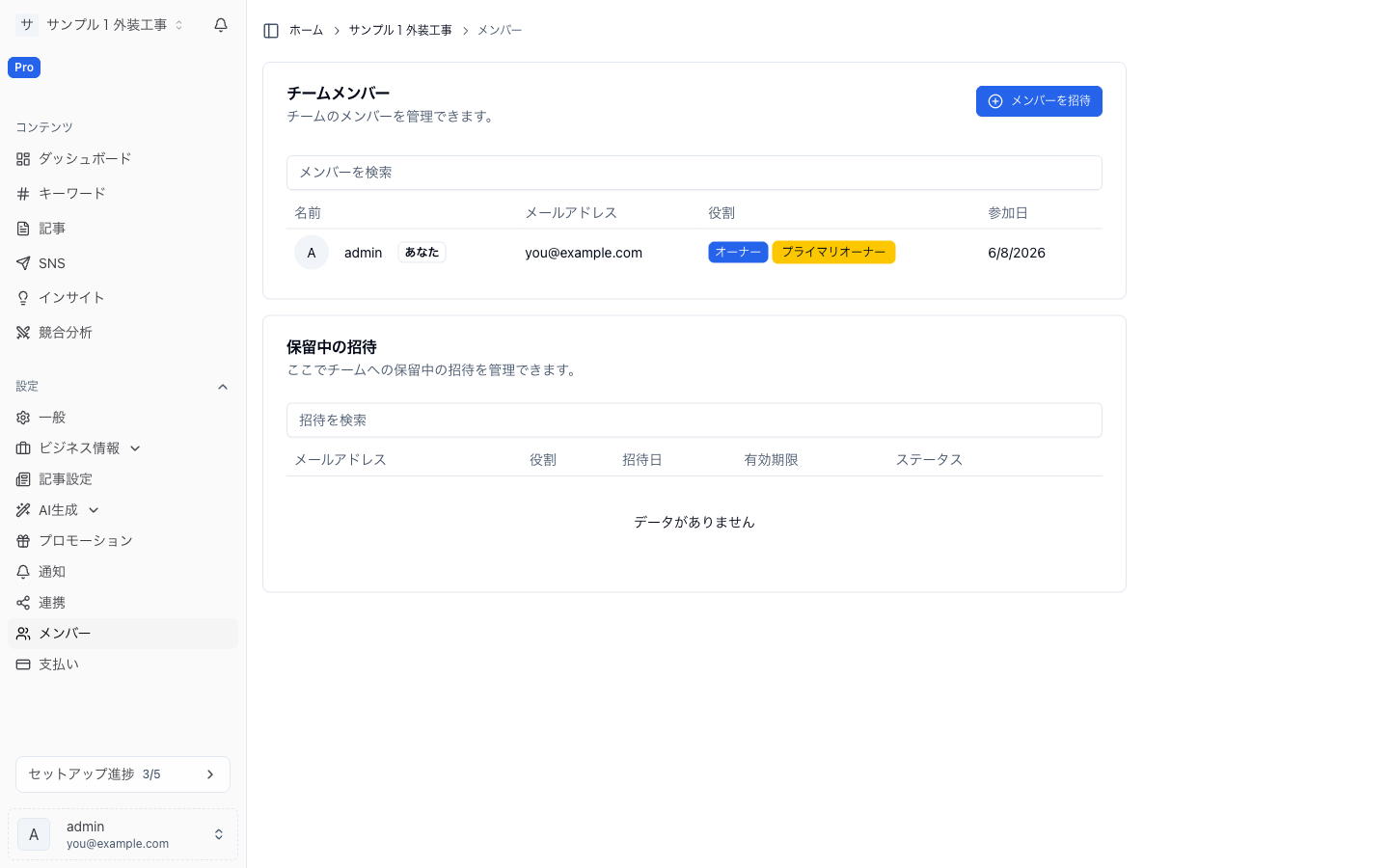
各ワークスペースのオーナーは 1人だけ(作成者)です。メンバー一覧でオーナーの行には プライマリーオーナー バッジが表示され、所有権(および課金)は明示的に譲渡されるまでその人に紐づきます。
役割ごとに見える範囲
メンバーがアプリ上で見られるものは役割に従うため、使えないボタンが表示されることはありません。
- ビューア はすべてを閲覧できますが、操作権限はありません。編集・生成・公開・削除のコントロールは非表示になります。
- エディター にはコンテンツ領域(記事・キーワード)が表示されますが、そこでは何も変更できないため、設定・連携・課金・メンバーのセクションは非表示になります。
- 管理者 にはコンテンツに加えて、設定・生成・ビジネスプロフィール・連携、およびメンバーページの 招待 ボタンが表示されます。ただし役割の変更・メンバーの削除・課金管理のコントロールは表示されません。
- オーナー にはすべてが表示されます。
特に メンバー ページでは、招待 ボタンは招待を管理できる役割(オーナーと管理者)にのみ表示されます。役割の変更・メンバーの削除・所有権の譲渡の操作は、役割を管理できる役割(オーナー)にのみ表示されます。
メンバーの招待
メンバーを追加するには 設定 → メンバー を開き、招待 を選択します。このボタンが表示されるのはオーナーと管理者だけです。
- 招待ダイアログで、メンバーの メールアドレス を入力します。
- メールアドレスの横のセレクターで、付与する 役割 を選びます。新規の招待行はデフォルトで 管理者 になっています。アクセスを絞るなら エディター または ビューア を選んでください。
- 一度に複数の人を招待するには 別のメンバーを追加 を選んで次の行を入力します。一度に送れるのは最大 5件 までです。
- 送信前に行を削除するには、その行の × ボタンを使います(行は最低1つ残す必要があります)。
- 招待 を選んで送信します。招待された各メンバーには、ワークスペースに参加するためのリンクが記載されたメールが届きます。
割り当てられるのは 自分と同じか下位の役割まで です。セレクターには付与できる役割だけが表示されるため、管理者が誰かをオーナーとして招待することはできません。
招待ダイアログを開くと、アプリはまずプランがメンバー追加を許可しているかを確認します(下記の プラン別のメンバー上限 を参照)。プランで追加できない場合は、フォームの代わりに理由が表示されます。
メンバーの管理
既存のメンバーは 設定 → メンバー の メンバー テーブルに一覧表示され、各自の名前・メール・役割・参加日が確認できます。検索ボックスで名前や役割による絞り込みができます。
メンバーの行の ⋯(その他)メニューを開くと、次の操作ができます。
- 役割の更新 — そのメンバーの役割を変更します。
- 所有権の譲渡 — ワークスペースをそのメンバーに引き継ぎます(オーナーのみ。下記参照)。
- メンバーの削除 — そのメンバーをワークスペースから削除します。
役割の階層による制御
メンバーに対する操作は 役割の階層 によって制限され、自分と同じか下位の役割しか管理できません。
- オーナー(プライマリーオーナー)は他のすべてのメンバーを管理できます。
- 役割管理権限を持つオーナー以外のメンバーは、自分より 下位 の役割のメンバーのみ更新・削除できます。同位以上の役割は対象外です。
- 自分自身 や プライマリーオーナー に対してこのメニューから操作することはできません(それらの行に操作項目はありません)。自分が所有していないワークスペースから抜けたい場合は、適切な権限を持つオーナーまたは管理者に削除を依頼してください。
対象のメンバーに対して実行できる操作がない場合は、その行に ⋯ メニュー自体が表示されません。
保留中の招待
送信済みでまだ承諾されていない招待は、メンバー一覧の下にある 保留中の招待 テーブルに表示されます。各行には、招待先のメール・割り当てた役割・送信日時・有効期限、ステータスバッジ(有効 または 期限切れ)が表示されます。
招待の ⋯ メニューを開くと、次の操作ができます。
- 招待の更新 — メンバーが承諾したときに付与される役割を変更します。
- 招待の再送(更新) — 有効期限をリセットします。この項目は招待がすでに 期限切れ の場合にのみ表示されます。
- 招待の削除 — 保留中の招待を削除し、リンクを使えなくします。
これらの操作はオーナーのみが利用できます。管理者は招待ボタンから新しい招待を送れますが、保留中の招待の更新・再送・削除はできません。メンバーと同様に、招待に割り当てられるのは自分と同じか下位の役割までです。
所有権の譲渡
所有権の譲渡は、課金の責任を含むワークスペース全体を別のメンバーに引き継ぐ操作のため、ワンタイムパスコード(OTP)で保護されています。
- 譲渡を開始できるのは現在の オーナー だけです。メンバー テーブルで、引き継ぎたいメンバーの ⋯ メニューを開き、所有権の譲渡 を選択します。
- アプリが現在のオーナーのメールアドレスに ワンタイムパスコード を送信します。コードを入力して本人確認を行います。
- 新しいオーナーになるメンバー名が記載された確認内容を確認し、実行します。
譲渡が完了すると、相手のメンバーがプライマリーオーナー(フルコントロールと課金を持つ)になり、あなたは通常のメンバーの役割に下がります。この操作は、新しいオーナーが再度譲渡し直す以外に取り消せません。
プラン別のメンバー上限
追加できるメンバー数はチームのプランによって決まります。
| プラン | メンバー数 |
|---|---|
| 無料 | オーナーのみ。追加メンバー不可 |
| テキスト / スタンダード / プロ(有料プラン) | 無制限 |
無料 の状態(有効なサブスクリプションなし)のチームはメンバーを追加できません。招待ダイアログには有料プランが必要である旨が表示されます。有料 プラン(テキスト・スタンダード・プロ)であれば上限はなくなり、必要なだけメンバーを招待できます。課金はワークスペース単位で、サブスクリプションはチーム自体に紐づきます。各プランの内容は プランと料金 と プラン詳細 を参照してください。